

Einkaufswagen
0
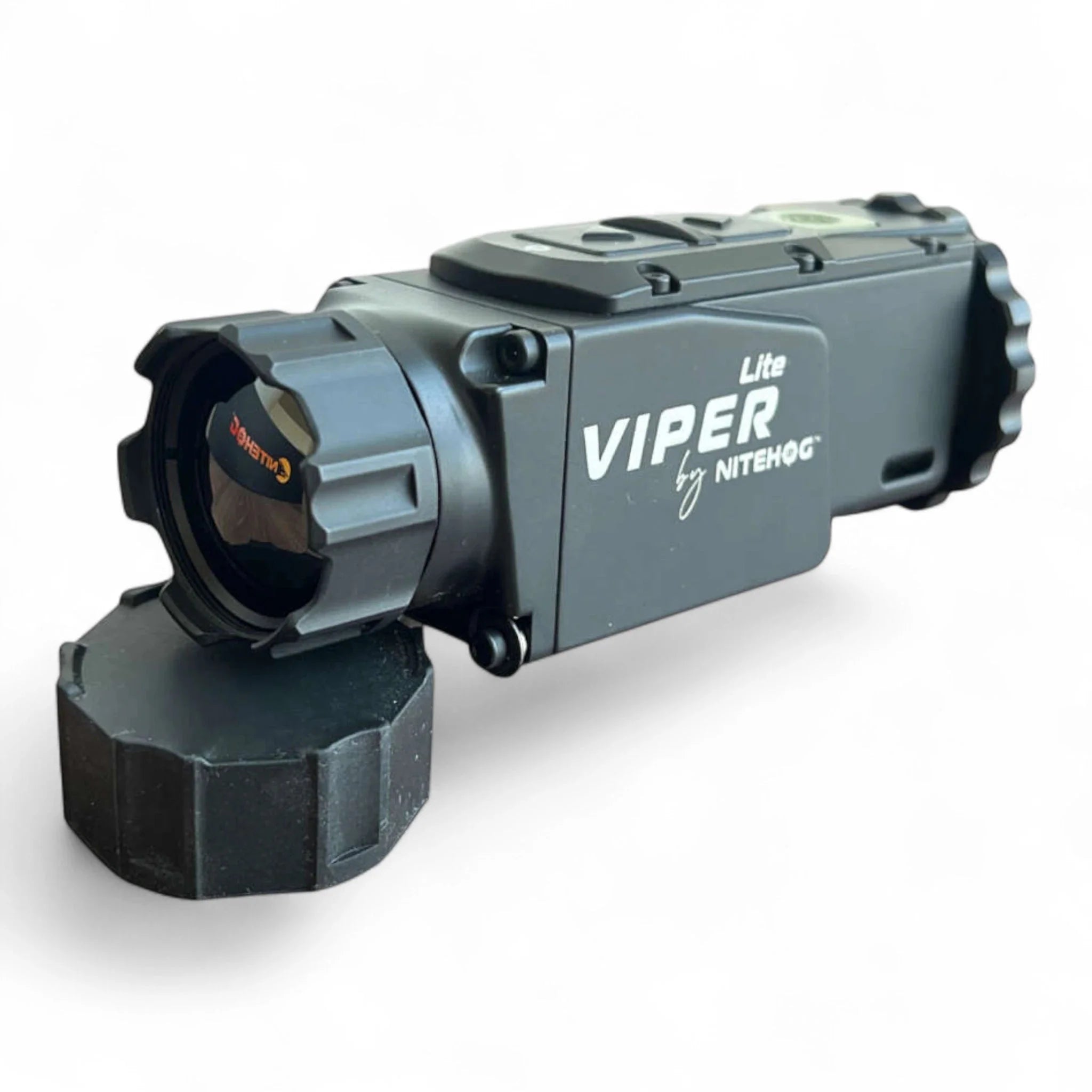
Problemlöser: kein Wärmebild | Prüfstand 14. Juli 2026
Wärmebildgerät zeigt schwarzes oder weißes Bild: sichere Fehlerdiagnose
Ein leerer Bildschirm kann von einer geschlossenen Kappe bis zum Sensorfehler reichen. Diese Prüfreihenfolge trennt fehlendes Wärmebild, ausgefallenes Display, Stromproblem und reine App-Störung, ohne das Gerät zu beschädigen.
Direktantwort: Sind Menüs sichtbar, prüfe zuerst Objektivkappe, freie Sicht, Palette, Helligkeit, Fokus und FFC. Fehlt auch das Startlogo, prüfe zugelassene Stromversorgung, Polarität, Kontakte und Batteriedeckel. Funktioniert nur die App nicht, liegt der Fehler meist bei Hotspot oder Berechtigung. Bleibt der Zustand nach den sicheren Basisschritten bestehen, dokumentieren und Service nutzen.

Schwarzbild-Diagnose
Zuerst Displayfehler und fehlendes Wärmebild trennen
Sind Menü, Akkusymbol oder Fadenkreuz sichtbar, arbeitet das Display grundsätzlich. Dann fehlt wahrscheinlich das thermische Szenenbild oder es wird falsch dargestellt. Ist absolut nichts sichtbar, beginnt die Diagnose bei Stromversorgung, Bildschirmhelligkeit, Einschaltvorgang und Hardware.
Diese Unterscheidung ist wichtiger als die Farbe. Ein schwarzes Wärmebild in Black-Hot kann eine gleichförmige Szene sein; ein schwarzes Display ohne Symbole ist etwas anderes. Fotografiere den Zustand, bevor Einstellungen verändert werden.
Objektivkappe und freie Sicht
Der banale, aber reale erste Check ist die Objektivkappe. Germanium wirkt im sichtbaren Licht ungewohnt, und eine geschlossene Kappe blockiert die relevante Wärmestrahlung. Prüfe außerdem, ob Wasser, Schlamm, eine Abdeckung oder ein falsch sitzender Adapter vor der Frontlinse liegt.
Wärmebild sieht nicht durch normales Glas. Wird aus einem geschlossenen Fenster oder durch eine Schutzscheibe geschaut, kann die Kamera überwiegend die Oberfläche beziehungsweise Reflexion sehen. Für die Diagnose braucht sie freie Sicht auf eine strukturierte Außenszene.
Palette, Helligkeit und Kontrast
Bei extremen Einstellungen kann eine thermisch flache Szene nahezu einfarbig erscheinen. Wechsle nach Handbuch auf eine bekannte Palette wie White Hot, setze Helligkeit in einen mittleren Bereich und reduziere übertriebenen Kontrast. Ändere jeweils nur einen Wert.
Wenn Menüs korrekt aussehen, aber jede Palette identisch leer bleibt, liegt das Problem tiefer. Ein Werksreset ist nicht der erste Schritt, weil er Profile und Einstellungen löschen kann. Vorher werden Zustand und Konfiguration dokumentiert.
Fokus und FFC
Ein vollständig defokussiertes Bild kann wie eine graue Fläche wirken, besonders auf kurze Distanz. Richte das Gerät auf eine Szene mit warmen und kalten Objekten und fokussiere langsam. Führe anschließend FFC beziehungsweise NUC genau nach Anleitung aus.
Bei externer FFC kann eine abgedeckte Linse verlangt werden; beim normalen Beobachten muss sie wieder frei sein. Ein Klick und kurzes Standbild sind bei Shuttersystemen normal. Bleibt das Bild danach dauerhaft schwarz oder weiß, ist ständiges Wiederholen nicht sinnvoll.
Akku, Kontakte und Batteriedeckel
Nitehog nennt in einer offiziellen Fehlerübersicht unter anderem leere Batterie, falsche Polarität, schlechte Kontakte, minimale Bildschirmhelligkeit, Batteriedeckel sowie Display- oder Detektorproblem als Ursachen für fehlendes Bild. Prüfe nur zugängliche Kontakte und die zugelassene Zelle.
Keine Kontakte mit Metall überbrücken und keinen Akku mit Gewalt einsetzen. Bei Wechselzellen werden richtige Polarität, Bauform und Ladezustand geprüft. Ein Gerät, das mit externer Versorgung läuft, aber mit mehreren passenden Akkus nicht, braucht eine gezielte Strompfadprüfung durch den Service.
Kaltstart, Abschaltautomatik und Standby
Manche Geräte starten verzögert, besitzen Standby- oder Display-Aus-Modi und reagieren auf kurze beziehungsweise lange Tastendrücke unterschiedlich. Prüfe die Status-LED und warte die im Handbuch genannte Startzeit ab. Drücke nicht wahllos Tastenkombinationen.
Eine automatische Bildschirmabschaltung kann wie ein Defekt wirken, obwohl das Gerät weiterläuft. Tritt das Problem reproduzierbar nach derselben Zeit auf, kontrolliere Energiespar- und Standby-Einstellungen. Ungewöhnliche Wärmeentwicklung oder Geruch beendet die Diagnose sofort.
App schwarz, Gerätedisplay normal
Wenn nur die Smartphone-Ansicht schwarz bleibt, ist der thermische Sensor nicht automatisch defekt. Prüfe, ob das Telefon wirklich mit dem Geräte-Hotspot verbunden ist, die richtige Hersteller-App verwendet wird und lokale Netzwerk- beziehungsweise WLAN-Berechtigungen erteilt sind.
Mobiltelefone melden bei Geräte-Hotspots oft fehlendes Internet. Das ist normal, weil der Hotspot primär eine lokale Verbindung liefert. Wähle gegebenenfalls die Option, trotzdem verbunden zu bleiben. App, Betriebssystem und Firmware müssen zueinander passen.
Nach Firmwareupdate oder Absturz
Schalte während eines Updates weder Gerät noch App aus und bediene das Gerät nicht, wenn der Hersteller dies untersagt. Ist der Fehler bereits entstanden, notiere exaktes Modell, Seriennummer, vorherige und neue Version sowie den Ablauf. Verwende nur das offizielle Recovery-Verfahren.
Firmware einer ähnlich benannten Generation ist nicht automatisch kompatibel. Ein erzwungenes Downgrade, fremde Datei oder Unterbrechung kann den Zustand verschlechtern. Händler oder Hersteller können anhand der Version entscheiden, ob Wiederherstellung oder Einsendung nötig ist.
Wann sofort zum Support
Kein Startlogo trotz geprüfter Stromversorgung, dauerhaft weiße oder schwarze Sensorfläche, innere Feuchtigkeit, Sturzschaden, ungewöhnliche Erwärmung oder wiederholte Neustarts sind klare Servicegründe. Öffne das Gehäuse nicht; Dichtheit und Garantie können verloren gehen.
Eine gute Meldung enthält Foto oder Video, Modell, Firmware, Akku, Temperatur, Betriebsdauer und die bereits ausgeführten Schritte. So wird aus 'Bild schwarz' eine diagnostizierbare Fehlerbeschreibung und unnötiger Teiletausch vermieden.
Kontrollierter Zehn-Minuten-Test
Lege das Gerät sicher ab und notiere Modell, Firmware und verwendeten Akku. Prüfe die Zelle in einem zugelassenen Ladegerät oder verwende einen zweiten, nachweislich kompatiblen Akku. Reinige nur äußerlich zugängliche Kontakte mit dem vom Hersteller vorgesehenen Verfahren. Starte das Gerät und filme Startlogo, Status-LED und Display. Warte die vollständige Startzeit ab, bevor erneut eine Taste gedrückt wird.
Sind Menüs sichtbar, richte das Gerät mit entfernter Kappe auf eine Person, einen warmen Motorraum in sicherem Abstand oder einen anderen deutlichen Temperaturkontrast. Wechsle auf White Hot, mittlere Helligkeit und moderate Kontrasteinstellung. Fokussiere und führe eine einzelne korrekte FFC aus. Notiere, ob sich Szene, Symbole oder nur die Hintergrundfarbe verändern. Danach wird beendet, nicht wahllos weitergesetzt.
Softwarefehler oder Hardwarefehler?
Ein Software- oder Einstellungsproblem ist wahrscheinlicher, wenn Menüs stabil reagieren, der Fehler nach einer bestimmten Funktion beginnt oder sich mit Palette, Neustart beziehungsweise offizieller Firmwareprozedur verändert. Hardware wird wahrscheinlicher, wenn kein Startlogo erscheint, das Bild nach Stoß oder Feuchtigkeit ausfällt, feste Linien bestehen oder das Gerät ungewöhnlich warm wird.
Diese Einordnung ersetzt keine Reparaturdiagnose. Sie entscheidet nur, ob ein sicherer Basisschritt noch sinnvoll ist. Gehäuse, Batteriefach über die Nutzerwartung hinaus und optische Baugruppen bleiben geschlossen. Ein Vorsatzgerät mit unklarem Bildzustand wird nicht montiert und nicht in einer jagdlichen Entscheidung verwendet.
Welche Angaben der Händler wirklich braucht
Eine gute Supportmeldung enthält Kaufdatum, Seriennummer, exakten Modellnamen, Firmware, Akku und Ladezustand, Außentemperatur, vorausgegangenen Sturz oder Feuchtigkeit sowie eine Liste der bereits geprüften Schritte. Fotos vom Display mit sichtbaren Menüs und ein kurzes Startvideo sind besonders hilfreich. Beschreibe, ob Aufnahmen gespeichert werden und ob die App ein Livebild empfängt.
Damit lässt sich Display, Sensor, Stromversorgung und Netzwerk schneller trennen. Sende keine Passwörter und keine unnötigen Standortdaten. Wird eine Rücksendung vereinbart, Gerät ausschalten, Akku entsprechend Transportvorgabe entfernen oder sichern und Objektiv schützen. Improvisierte Reparaturversuche erschweren die Fehleranalyse.
Passende Produkte und nächste Schritte
Wärmebild und Nachtsicht Montagen und Ringe Jagdoptik
HIKMICRO TH35C 3.0 Nitehog Viper Lite ThermTec Hunt 335 Pro Nocpix Mate Lite
26 Vorsatzgeräte im Vergleich Unscharfes Bild prüfen FFC und NUC verstehen Montage und Kontrollschuss
Quellen und Prüfstand
Produktstatus, Preis, Bild und Shoplinks wurden am 14. Juli 2026 direkt über Shopify geprüft. Technische Aussagen stammen aus Herstellerunterlagen sowie FLIR- und Behördenquellen. Foren und Videos wurden nur zur Erkennung wiederkehrender Fragen ausgewertet; Einzelmeinungen sind keine Produkteigenschaften und keine Testbelege.
- FLIR: Wärmebild bei Nebel und Regen
- FLIR: NETD und thermische Empfindlichkeit
- US-Innenministerium: Feuchte, Nebel und thermische Erkennung
- HIKMICRO Thunder 3.0 Produktseite
- HIKMICRO TQ35C 3.0 Datenblatt
- ThermTec Hunt Pro Handbuch
- Nocpix Mate Produktdaten
- Nocpix FAQ und App-Aktualisierung
- HIKMICRO Sight App
- HIKMICRO Firmware über App
- HIKMICRO Firmware Download
- Nitehog Fehlerdiagnose ohne Bild
FAQ
Warum zeigt mein Wärmebildgerät nur Schwarz?
Mögliche Ursachen reichen von Objektivkappe, Palette, Helligkeit und FFC über Akku und Kontakte bis zu Display-, Firmware- oder Detektorfehlern. Entscheidend ist, ob Menüs noch sichtbar sind.
Kann Wärmebild durch Fensterglas sehen?
Normales Glas ist für den relevanten langwelligen Infrarotbereich weitgehend undurchlässig. Die Kamera sieht meist Oberfläche und Reflexion statt der Szene dahinter.
Hilft ein Werksreset?
Manchmal bei Konfigurationsfehlern, aber erst nach Dokumentation und Handbuchprüfung. Ein Reset löscht möglicherweise Profile und behebt keinen Hardwaredefekt.
Was tun bei weißem Bildschirm?
Palette, Helligkeit, Fokus und FFC prüfen. Bleibt die Fläche mit sichtbaren Menüs unverändert, Firmware und Sensorpfad durch den Support prüfen lassen.
Warum ist nur die App schwarz?
Dann liegt häufig ein Hotspot-, Berechtigungs- oder Appproblem vor. Funktioniert das Gerätedisplay, ist der Sensor nicht automatisch ausgefallen.
Darf ich das Gerät öffnen?
Nein. Wärmebildgeräte sind abgedichtet und enthalten empfindliche Optik und Elektronik. Gehäuseöffnung gehört zum autorisierten Service.

